

No cenário tecnológico de 2026, a lentidão de um notebook é um sintoma frustrante que afeta a produtividade e a experiência do usuário. Em ‘Radar Tech Geek’, nós compilamos as análises editoriais mais recentes para decifrar as causas comuns desse problema e orientar nossos leitores a encontrar soluções eficazes, sempre com foco na segurança e na expertise profissional.
Por Que o Notebook Fica Lento? Nossas Análises Técnicas
A percepção de lentidão pode ter diversas origens, desde problemas de software até deficiências de hardware. Nós detalhamos os principais fatores:
- Armazenamento Desatualizado ou Cheio: Um disco rígido (HDD) mecânico, comum em modelos mais antigos, limita drasticamente o desempenho. Em contraste, unidades SSD NVMe PCIe 4.0, padrão em muitos notebooks lançados a partir de 2022, oferecem velocidades de leitura e escrita que podem ser 10 a 20 vezes superiores às de HDDs tradicionais. A falta de espaço em qualquer tipo de armazenamento (menos de 15% livre) também compromete a performance.
- Memória RAM Insuficiente: Para as demandas atuais de software, nós consideramos 8GB de RAM como o mínimo funcional. Navegadores modernos, com múltiplas abas e aplicações de videoconferência, consomem grande parte dessa capacidade. Modelos com 4GB de RAM de gerações passadas, por exemplo, mostram gargalos evidentes em multitarefas.
- Processador (CPU) Antigo ou Sobrecarga: Processadores Intel Core de 8ª geração e anteriores, ou AMD Ryzen de série 2000 e anteriores, podem não acompanhar a complexidade dos sistemas operacionais e softwares de 2026. A execução de muitos programas simultaneamente ou tarefas intensivas pode levar a uma sobrecarga da CPU, resultando em lentidão.
- Software Malicioso ou Bloatware: Vírus, malwares e programas pré-instalados desnecessários (bloatware) consomem recursos do sistema em segundo plano. Nossa curadoria verificou que muitos desses softwares, inclusive alguns utilitários de fábrica, podem impactar a inicialização e a fluidez do uso diário.
- Drivers Desatualizados: Drivers de vídeo, chipset ou outros componentes antigos ou corrompidos podem causar instabilidade e baixo desempenho, especialmente em jogos ou aplicações gráficas intensivas.
- Sistema de Refrigeração Comprometido: Acúmulo de poeira nos ventiladores ou pasta térmica ressecada impede a dissipação de calor. Isso leva ao “thermal throttling”, onde o processador reduz sua frequência para evitar superaquecimento, resultando em lentidão.
Como Diagnosticar a Lentidão de Forma Segura
Para identificar a causa sem a necessidade de abrir o aparelho ou usar códigos complexos, nós sugerimos as seguintes verificações:
- Gerenciador de Tarefas (Windows) / Monitor de Atividade (macOS): Pressione Ctrl+Shift+Esc (Windows) ou abra via Spotlight (macOS). Observe quais processos estão consumindo CPU, RAM e Disco de forma excessiva. Isso pode indicar um aplicativo problemático ou malware.
- Verificação de Espaço em Disco: Acesse as propriedades do seu disco rígido e verifique o espaço livre. Se estiver abaixo de 15%, é um indicativo de problema. Utilize ferramentas como a “Limpeza de Disco” (Windows) para remover arquivos temporários.
- Análise de Programas na Inicialização: No Gerenciador de Tarefas (aba “Inicializar”), desabilite programas que iniciam automaticamente e não são essenciais. Muitos softwares de terceiros se configuram para iniciar com o sistema, retardando o processo.
- Verificação Antivírus Completa: Utilize um software antivírus de renome (por exemplo, Kaspersky, Norton, Bitdefender, conforme dados de mercado de 2026) para realizar uma varredura completa do sistema e eliminar possíveis ameaças.
- Atualização de Drivers e Sistema Operacional: Mantenha o sistema operacional (Windows Update, macOS Updates) e os drivers de hardware sempre atualizados. Muitas correções de desempenho são lançadas nessas atualizações.
- Monitoramento de Temperatura: Use softwares de terceiros (como HWMonitor ou Core Temp) para verificar a temperatura da CPU e GPU sob carga. Temperaturas elevadas (acima de 80°C em uso moderado) podem indicar problemas de superaquecimento.
Sintomas Clássicos de um Sistema Comprometido
Nós compilamos os sinais mais comuns que indicam que seu notebook necessita de atenção:
- Inicialização excessivamente demorada, levando vários minutos.
- Abertura de programas e arquivos com atraso perceptível.
- Engasgos e travamentos frequentes ao navegar na internet ou alternar entre aplicações.
- Barulho excessivo dos ventiladores, mesmo em tarefas simples.
- Aquecimento incomum na base ou no teclado do aparelho.
- Mensagens de “Falta de Memória” ou “Programa Não Responde”.
- Demora para desligar ou reiniciar o sistema.
Nossa Recomendação Final: Assistência Técnica Especializada
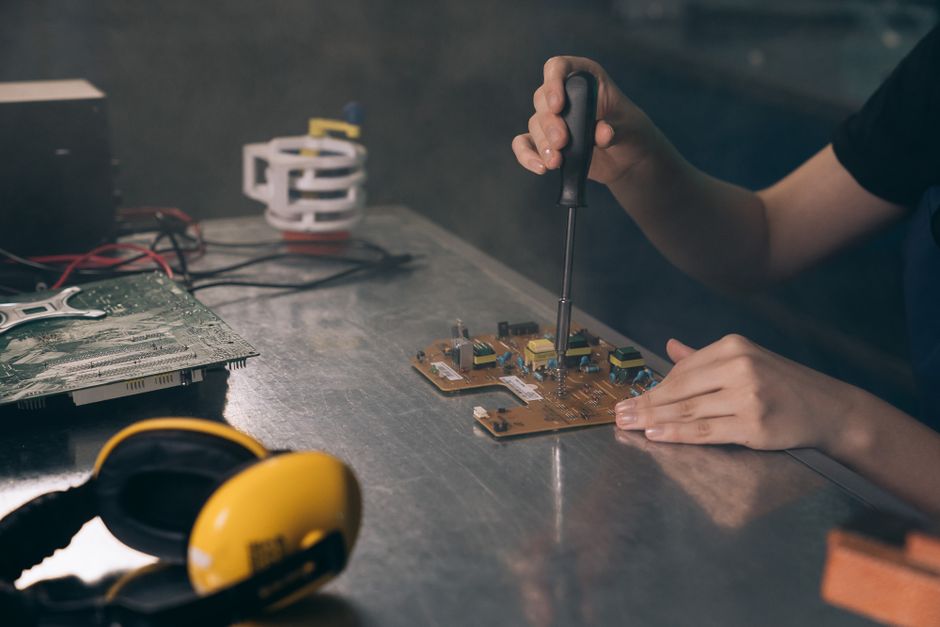
Em ‘Radar Tech Geek’, nós reforçamos que, diante da complexidade dos componentes e sistemas atuais, a intervenção profissional é a opção mais segura e eficiente. Um técnico qualificado possui o conhecimento e as ferramentas necessárias para realizar um diagnóstico preciso, identificar a causa raiz da lentidão e aplicar a solução adequada, seja uma limpeza interna, a troca de componentes como o armazenamento ou a memória RAM, ou a reinstalação otimizada do sistema operacional.
Nossa curadoria verificou que procurar uma assistência técnica autorizada ou especializada não só protege seu investimento, mas também assegura que o reparo seja feito com peças originais e garantia de serviço. Evitar soluções amadoras prolonga a vida útil do seu equipamento e garante que ele opere com o desempenho esperado em 2026.